
Pour obtenir une fenêtre 'Configuration trouvée chez le fournisseur de messagerie' pour votre domaine personnel, dans l'assistant de création d'un compte courriel de Thunderbird, il suffit de créer un fichier Autoconfig au format XML et de le placer sur votre serveur Web.
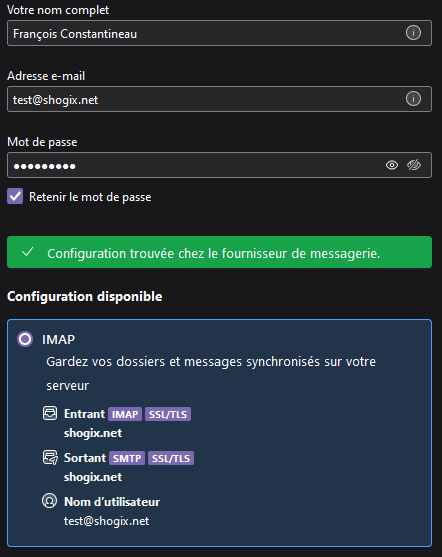
Ce fichier doit se nommer impérativement config-v1.1.xml. Sur mon serveur, j'ai utilisé la chemin d'accès suivant:
/public_html/exemple.com/.well-known/autoconfig/mail/config-v1.1.xml (évidemment, exemple.com est votre nom de domaine).
Pour ce qui est du contenu du fichier, voici un exemple générique qui va fonctionner chez beaucoup d'hébergeurs:
<?xml version="1.0" encoding="UTF-8"?>
<clientConfig version="1.1">
<email Provider id="exemple.com">
<domain>exemple.com</domain>
<incomingServer type="imap">
<hostname>mail.exemple.com</hostname>
<port>993</port>
<socketType>SSL</socketType>
<authentication>password-cleartext</authentication>
<username>%EMAILADDRESS%</username>
</incomingServer>
<outgoingServer type="smtp">
<hostname>smtp.exemple.com</hostname>
<port>465</port>
<socketType>SSL</socketType>
<authentication>password-cleartext</authentication>
<username>%EMAILADDRESS%</username>
</outgoingServer>
</emailProvider>
</clientConfig>
Noter que %EMAILADDRESS% est une variable qui récupère l'adresse courriel saisie par l'utilisateur à la création du compte, ce qui fonctionnera chez la plupart des fournisseurs.